Ad-Creatives für Meta & Pinterest (Welle 3)
Anzeigen-fertige Lifestyle-Bilder mit gerenderter Headline und CTA-Pille – im Assets-Dialog unter „Marketing-Bilder“.
Was du danach kannst
Du erzeugst Anzeigenmotive, änderst Headline und CTA ohne Neugenerierung und speicherst sie in deiner Bibliothek.
Voraussetzungen
- Site mit generierten Hooks
- 1
Assets-Dialog → Marketing-Bilder
Öffne an der Site-Karte das Assets-Symbol und wähle unter „Welle 3 · Activation“ den Bereich Marketing-Bilder.
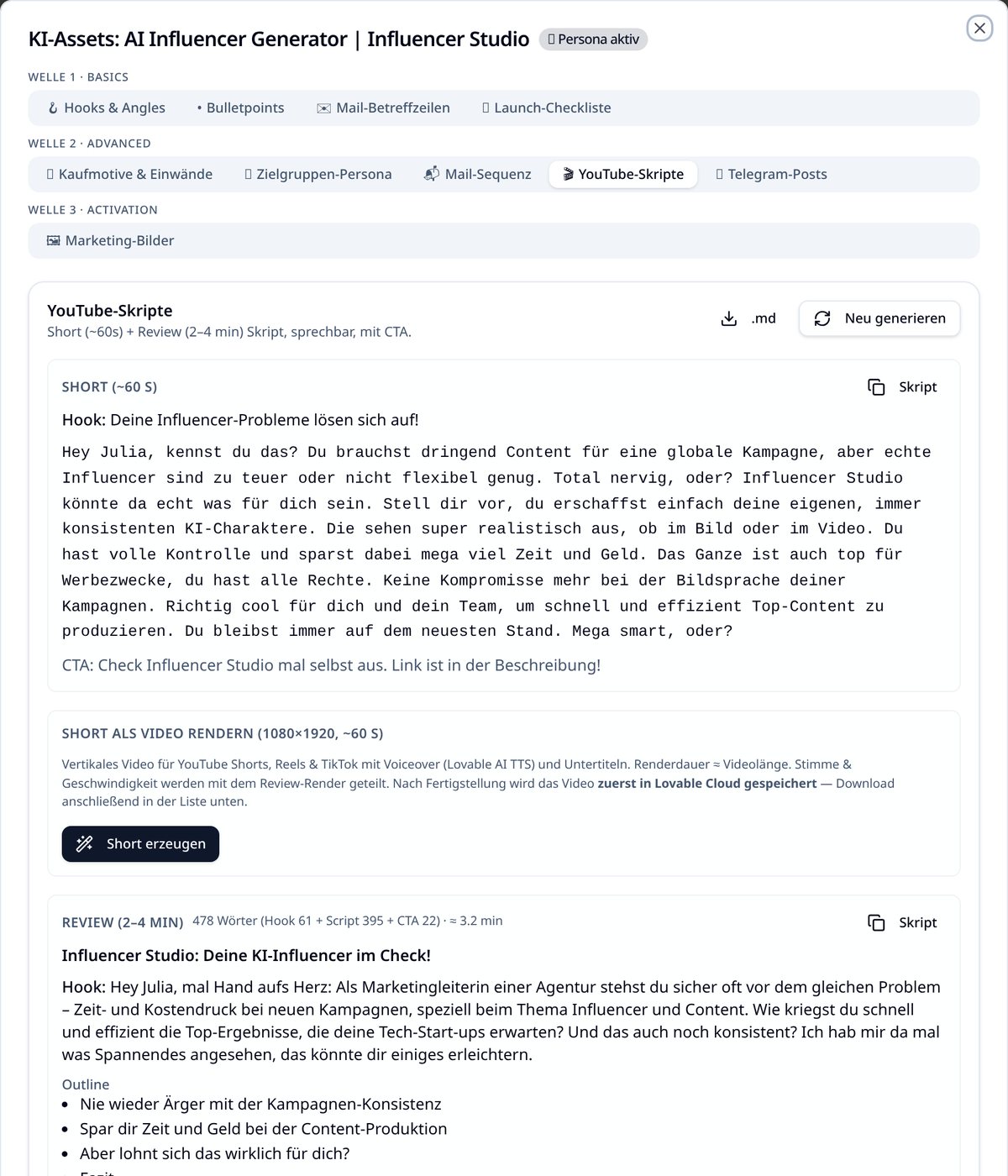
Assets-Dialog mit Bereich Marketing-Bilder - 2
Headline wählen
Eigene Headline eintippen oder einen deiner generierten Hooks übernehmen – so bleibt die Botschaft über Page, Post und Ad konsistent.
- 3
CTA und Szene festlegen
CTA-Pille setzen (Standard „Jetzt ansehen →“), Person/Szene aus den Presets wählen oder frei beschreiben. Mit „ohne Text“ erzeugst du ein reines Bild ohne Overlay.
- 4
Generieren und übernehmen
Das Basisbild entsteht als Streaming-Vorschau, das Overlay wird live auf Canvas gerendert. Danach herunterladen oder in der Bibliothek speichern. Alternativ „Aus Post-Bildern übernehmen“ und ein bestehendes Motiv weiterverwenden.
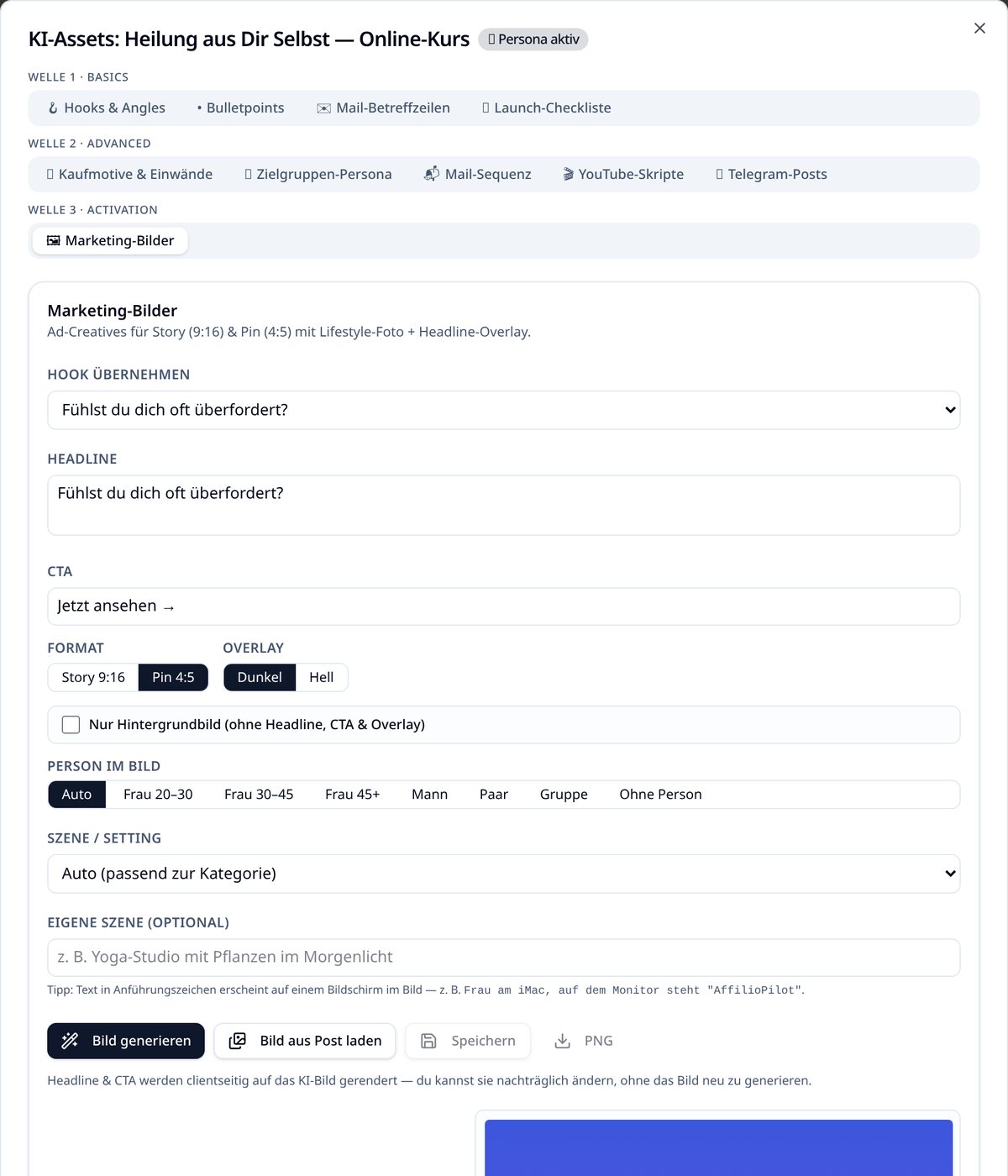
Ad-Creative mit Headline- und CTA-Overlay
Deine Einstellungen (Format, Farbschema, Szene) werden pro Site gespeichert – beim nächsten Creative geht es schneller.