YouTube Studio: Videos manuell erzeugen
Aus Quellen und Skripten entstehen Longform-Videos (16:9) und Shorts (9:16) mit Voiceover, Kapitelbildern und Thumbnail – ohne Tageslimits und ohne Auto-Posting.
Was du danach kannst
Du renderst fertige Videos inklusive Voiceover und lädst sie selbst zu YouTube hoch.
Voraussetzungen
- Zugang über die Auto-Trends-Seite
- Browser-Tab während des Renderns geöffnet
- 1
Kategorie und Quelle wählen
Oben wählst du die Kategorie (z. B. Gesundheit, Psychologie) und fügst eine Quelle hinzu: YouTube (@handle, Kanal-URL oder UC…-ID) oder TikTok (@username bzw. Profil-URL), optional mit Label.
Bei TikTok werden nur öffentliche Profile ausgelesen – Caption und Hashtags der letzten rund 15 Videos dienen als Input, das Originalvideo wird nicht geladen.
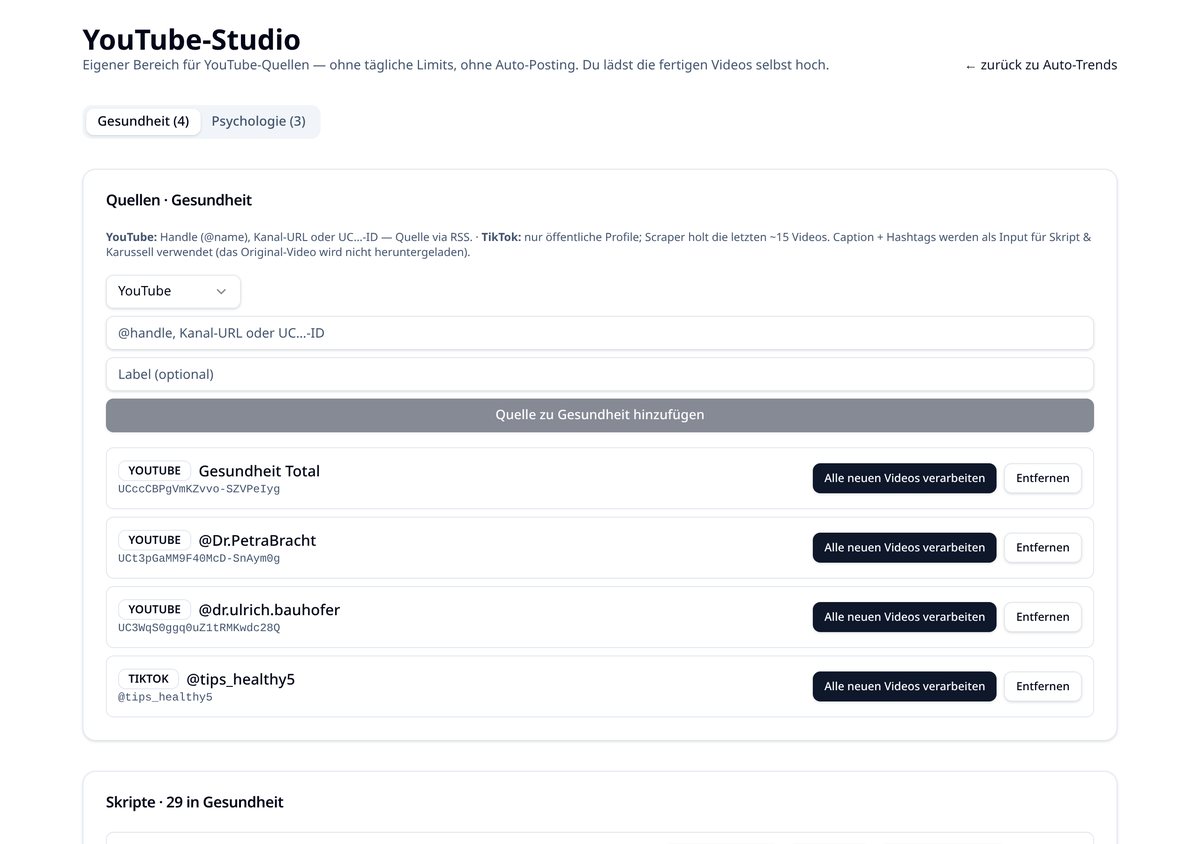
YouTube-Studio-Seite mit Quellen und Kategorien - 2
Skripte erzeugen lassen
Aus den Quellthemen entstehen automatisch Skripte in einfacher Sprache und Du-Form. Fehlgeschlagene Skripte lassen sich erneut versuchen.
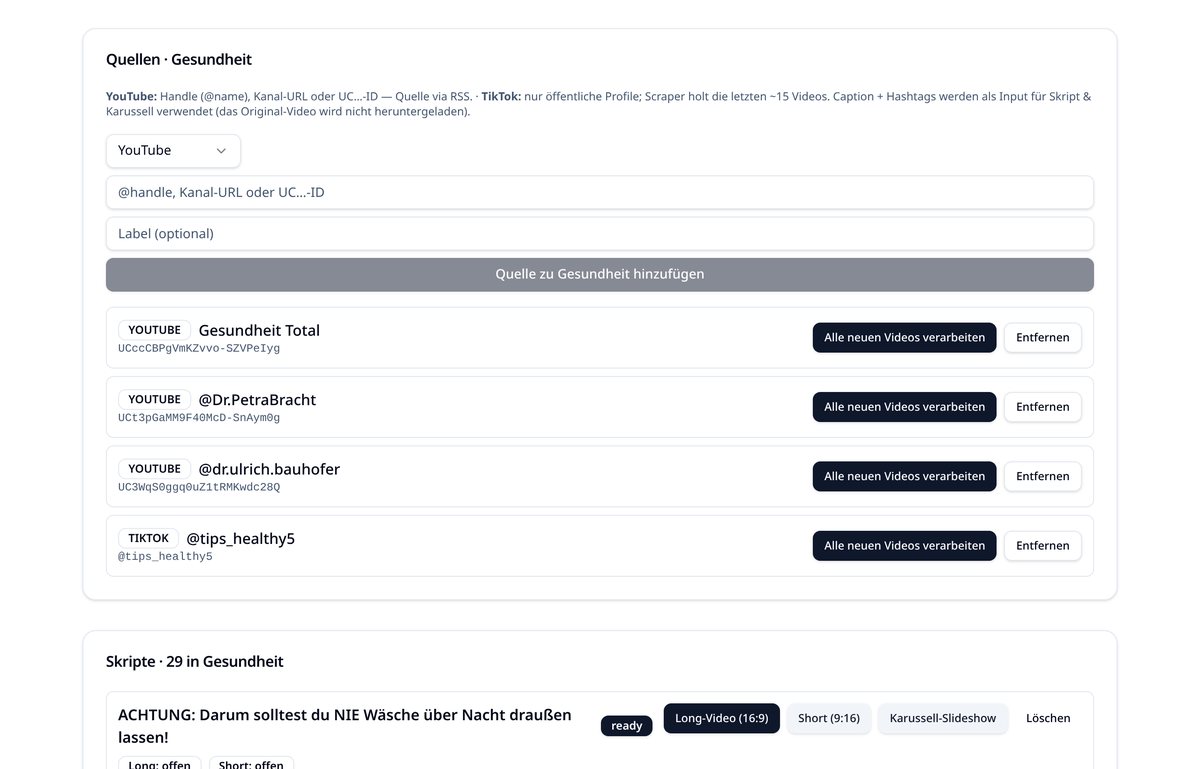
Quellen und erzeugte Skripte im YouTube-Studio - 3
Format rendern
Pro Skript stehen die Badges „Long“ (16:9) und „Short“ (9:16) bereit. Der Render-Worker läuft im Hintergrund deines Tabs, holt neue Jobs, erzeugt Voiceover und Kapitelbilder und lädt das Ergebnis in deine Bibliothek.
Bei langen Videos den Browser offen lassen. Fehlerhafte Einzeljobs blockieren die Warteschlange nicht.
- 4
Herunterladen und veröffentlichen
Fertige Videos lädst du als MP4 herunter oder übergibst sie an Buffer für die YouTube-Veröffentlichung.
Longform-Videos erhalten ein eingebranntes Titel-Thumbnail als Intro-Frame. Bei Shorts verzichtet AffilioPilot bewusst darauf, weil YouTube dort eigene Thumbnails ignoriert.