Erste Schritte mit AffilioPilot
Konto anlegen, Dashboard verstehen und die erste Affiliate-Kampagne in unter 60 Sekunden starten.
Was du danach kannst
Du kennst den Aufbau des Dashboards und hast deine erste Page als Entwurf erzeugt.
AffilioPilot arbeitet nach dem Drei-Wellen-Prinzip: aus einer Produkt-URL entstehen zuerst die Page (Review oder Landingpage), dann Social-Content und schließlich Ad-Creatives. Alles bleibt jederzeit editierbar.
In 4 Schritten zur ersten Kampagne
- 1
Gratis Live-Demo testen (ohne Konto)
Auf der Startseite trägst du deine E-Mail ein und startest die Live-Demo. Du siehst das komplette Ergebnis, ohne etwas zu zahlen und ohne Kreditkarte.
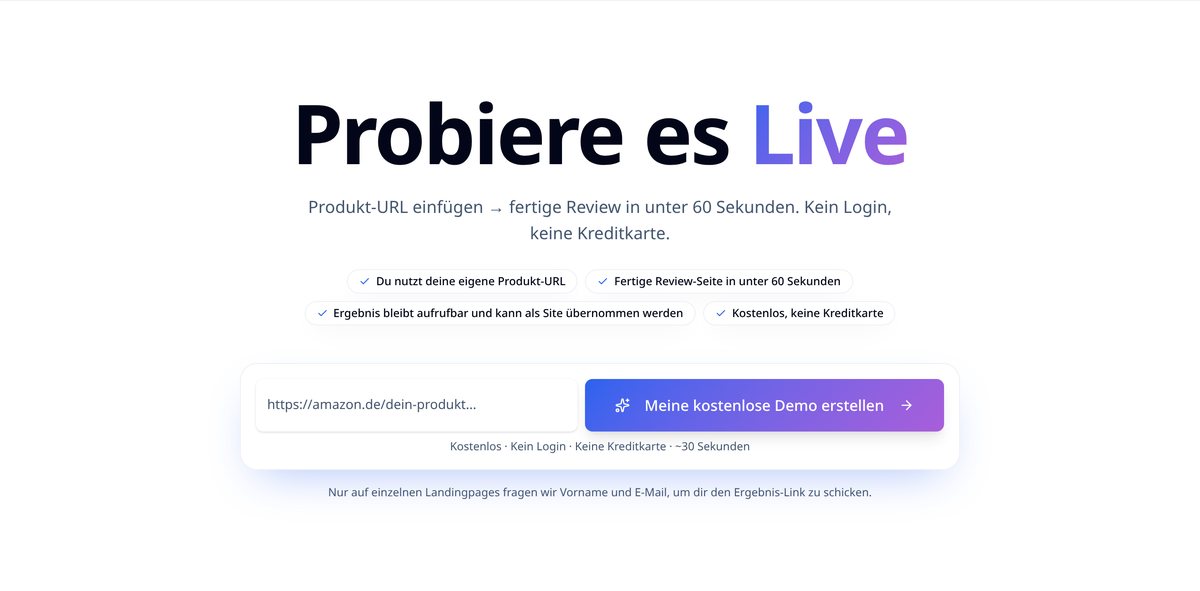
Startseite mit Formular und Button „Jetzt Live-Demo starten“ - 2
Konto anlegen
Über „Anmelden“ registrierst du dich mit E-Mail und Passwort oder per Google. Danach landest du direkt im Dashboard.
Anmeldeseite mit E-Mail-Login und Google-Button - 3
Produkt-URL einfügen
Im Dashboard fügst du oben die URL des Produkts ein, das du bewerben willst, und wählst Review oder Landingpage.
Nutze direkte Produktlinks – keine Kategorie- oder Suchseiten. Das liefert deutlich bessere Texte.
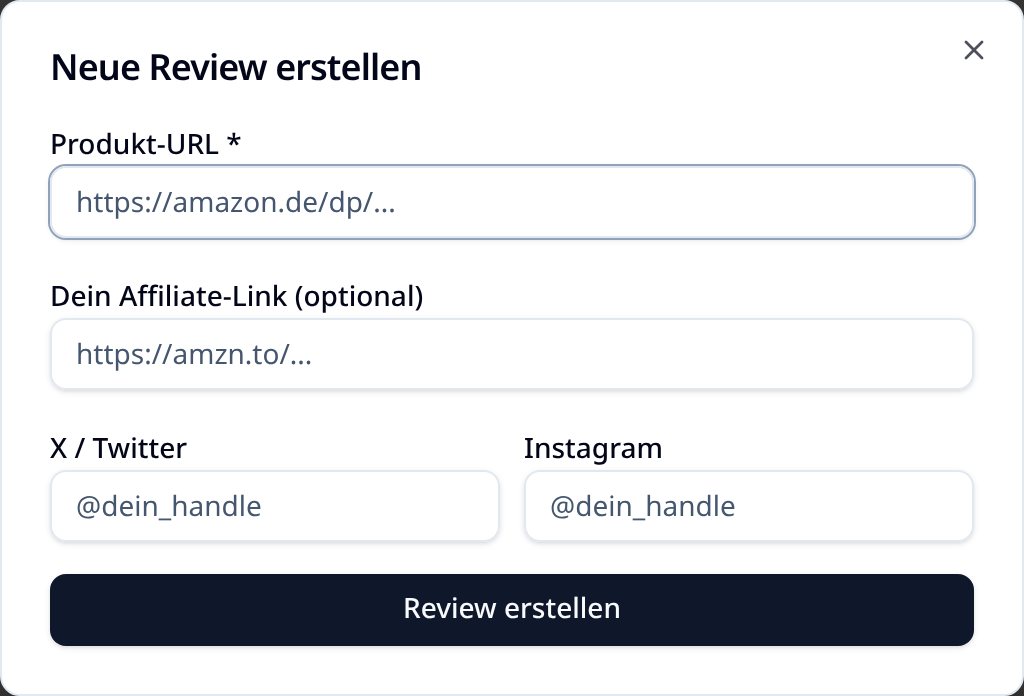
Dashboard-Eingabefeld für die Produkt-URL - 4
Prüfen, anpassen, veröffentlichen
Die KI erzeugt die Page als Entwurf. Du korrigierst Texte, setzt deinen Affiliate-Link und schaltest die Page live.

Site-Karte im Dashboard mit Status „Entwurf“
Was du im Dashboard findest
- Buttons „Neue Review“ und „Neue Landingpage“ zum Erstellen
- Liste aller Sites mit Status-Badge (Live / Entwurf), Klicks und Sprachversionen
- Pro Site: „Posts“, Assets-Dialog, „Affiliate-Link“, Bild-Aktionen, „Ansehen“, „Link“ kopieren
- Bei Landingpages zusätzlich „Leads“ mit Status der Mail-Sequenz
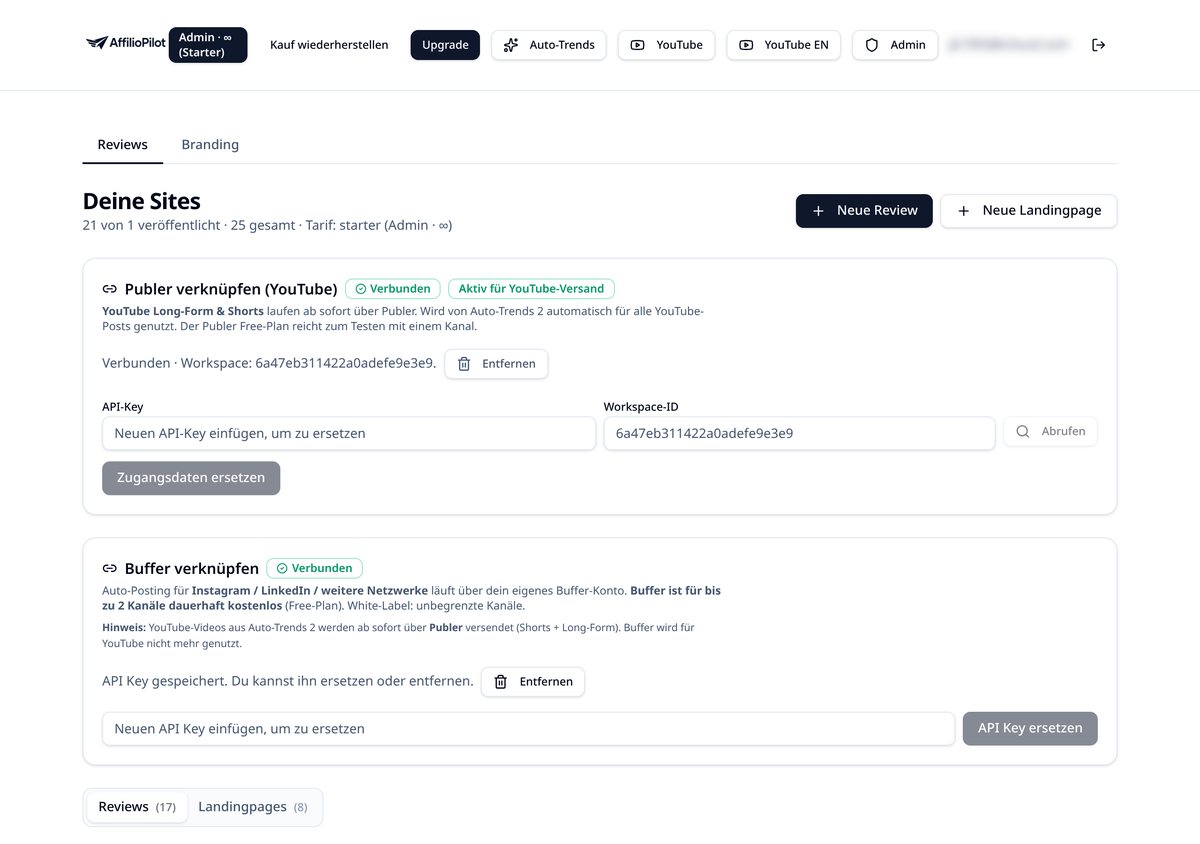
- Karte zum Verknüpfen von Buffer (Social + YouTube)
- Tarif-Badge, „Upgrade“ und „Abo“ zur Verwaltung
- Auto-Trends, Auto-Trends 2/3 und YouTube Studio (White-Label-Tarif)
- Funnel-Assistent, Käufer-Radar und Versand-Protokoll als eigene Bereiche
- Branding-Karte für Markenname, Logo und Farben
Branding einmal festlegen
- 1
Markenname und Logo hinterlegen
In der Branding-Karte im Dashboard trägst du deinen Markennamen ein und lädst dein Logo hoch.
- 2
Farben setzen
Wähle die Farben deiner Marke. Sie gelten für alle veröffentlichten Seiten sowie für erzeugte Bilder und Videos.
- 3
Speichern
Bestehende Seiten übernehmen das Branding automatisch – du musst nichts neu generieren.
Empfohlene Reihenfolge
Arbeite die Kapitel dieses Hilfebereichs von oben nach unten durch – jedes Kapitel baut auf dem vorherigen auf. Neu dabei: Funnel-Assistent, Käufer-Radar und Versand-Protokoll.